duminică

COMENZI DE DESENARE 2

5  CIRCLE
5.1. Cerc definit prin centru şi rază
Command: circle
Specify center point for circle or [3P/2P/Ttr (tan tan radius)]: 35,35
Specify radius of circle or [Diameter]: 15


5.2. Cerc definit prin centru şi diametru                                                                      

Command: circle
Specify center point for circle or [3P/2P/Ttr (tan tan radius)]: 15,15       
Specify radius of circle or [Diameter] <20>: d
Specify diameter of circle <40>: 30


5.3. Cerc definit prin trei puncte
Command: circle
Specify center point for circle or [3P/2P/Ttr (tan tan radius)]: 3p     
Specify first point on circle: 20, 20
Specify second point on circle: 40, 20
Specify third point on circle: 25,30


5.4. Cerc definit prin două puncte diametral opuse
Command: circle
Specify center point for circle or [3P/2P/Ttr (tan tan radius)]: 2p
Specify first end point of circle's diameter: 25,25
Specify second end point of circle's diameter: 45,45


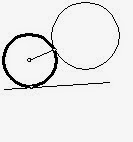
5.5. Cerc tangent la două entităţi, de rază dată
Command: circle
Specify center point for circle or [3P/2P/Ttr (tan tan radius)]: ttr
Specify point on object for first tangent of circle: (se alege primul obiect căruia cercul îi va fi tangent)
Specify point on object for second tangent of circle: (se alege al doilea obiect căruia cercul îi va fi tangent)
Specify radius of circle: 32

COMENZI DE DESENARE

O comanda de desenare poate fi initiata in unul din cele trei moduri :
-accesand comanda din meniul principal ;
-accesand comanda din toolbar – ul DRAW ;    

-introducand de la tastatura comanda, in bara de comenzi, dupa prompter– ul command. 
1.LINE
Aceasta comanda permite trasare de segmente de dreapta. Dupa emiterea comenzii,  in zona de comenzi, ne apar prompterele :
command: LINE
         specify first point: 
         specify next point or [UNDO]: 
2  RAY
Aceasta comanda traseaza o semidreapta
command: RAY
Specify start point: 10,10                                                                        
Specify trought point: 50,50
                                   ENTER
3  XLINE
Construction Line (XLINE) traseaza linii de lungime infinita, o dreapta de constructie care trece prin doua puncte.
Command : XLINE
Specify a point or[Hor/ Ver/ Ang/ Bisect/ Offset] : 50,50
Specify through point: 200,50

Daca alegem una din optiunile:
Hor/ Ver – putem creea linii orizontale / verticale;
Ang – putem creea linii inclinate la un anumit unghi;
Bisect -  putem construi linia ca bisectoare a unui unghi determinat de trei puncte;
Offset – putem creea o linie decalata la o anumita distanta fata de o dreapta selectata.

4  Multiline [MLINE]
Multilinia este o constructie realizata din doua pana la saisprezece linii paralele
Comanda poate fi accesata  din meniul Draw ( Draw – Multiline ), sau din bara de comanda. In mod implicit, multilinia se reprezinta prin doua linii paralele ,aflate la o anumita distanta , iar segmentele ei adiacente se conecteaza automat.
Command: MLINE
Specify start point or [ Justification/ Scale/ Style ]:
( daca suntem de accord cu modul implicit de multilinie, la acest prompter vom introduce coordonatele primului punct, daca nu, vom intra pe una din optiunile de mai sus ).
Specify next point:
(la acest prompter se introduc coordonatele urmatorului punct prin care va trece multilinia)
Optiunile comenzii MLINE
Justification – stabileste alinierea multiliniei fata de punctele specificate. Avem urmatoarele posibilitati:
TOP- linia din stanga urmareste punctul specificat;
ZERO – axa multiliniei urmareste punctul specificat;
BOTTOM – linia din dreapta a multiliniei trece prin punctul specificat
Scale – stabileste distanta dintre liniile multiliniei.
Style – stabileste stilul multiliniei.


PREGATIREA LUCRULUI

Pregătirea lucrului presupune:
  1-prepararea spaţiului virtual (setarea unităţilor de măsură şi a spaţiului de lucru);
  2-personalizarea sistemului de coordonate;
  3-reglarea mecanismelor de asistare a poziţionărilor.
1-Prepararea spaţiului virtual de lucru presupune:
  a-controlul reprezentării unităţilor de măsură;

  b-desemnarea limitelor spaţiului de lucru;
a-Controlul reprezentării unităţilor de măsură.
Modalităţi de lansare a comenzii:
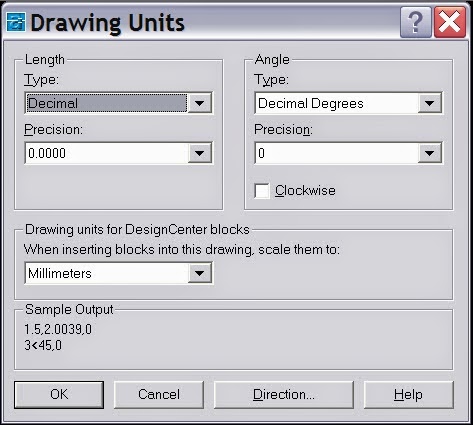
  -Comanda UNITS, specificată în Linia de comandă;
  -Din Meniul principal se alege   comanda FORMAT-UNITS.
Această comandă determină apariţia unei ferestre de dialog unde se pot
 stabili:
  -lenght- tipul/modul şi precizia afişării/considerării lungimilor;
  -angle- tipul/modul şi precizia   afişării/considerării unghiurilor;
  -unitatea de măsură.

b-Desemnarea limitelor spaţiului de lucru

Modalităţi de lansare a comenzii:
-Comanda LIMITS, specificată în Linia de comandă;
-Din Meniul principal se alege comanda FORMAT-DRAWING LIMITS.
În linia de comenzi se specifică:
  -coordonatele punctului din stânga jos, apoi se apasă tasta ENTER;
  -separate prin virgulă coordonatele punctului din dreapta sus, apoi
se apasă tasta ENTER

2-Personalizarea sistemului de coordonate şi cuantificarea acestora
Sistemul principal de coordonate al AutoCAD-ului este numit WCS (World Coordinate System).
AutoCAD permite personalizarea sistemului de axe ortogonale (X,Y,Z). Acesta este numit UCS (User Coordinate System).
Modalităţi de lansare:
  -Comanda UCS, specificată în Linia de comandă (vezi figura 3.);
  -Din Meniul principal se alege comanda TOOLS-UCS sau TOOLS-NEW UCS.

MODUL DE LUCRU

La nivelul  liniei de stare, operatorul are acces la alegerea unor moduri de lucru specifice:
-SNAP- introducerea Snap-ului;
-GRID- introducerea Grid-ului;
-ORTHO- permite specificarea numai a  unghiurilor de 0, 90, 180 şi 270  grade pe a căror direcţie  de evoluţie curorului;
-POLAR- permite specificarea unghiurile pe direcţia  de evoluţie a curorului;
-OSNAP- permite agăţarea cursorului de puncte specifice ale obiectelor desenate anterior;
-OTRACK- permite marcarea punctelor specifice ale obiectelor desenate anterior, care permit agăţarea cursorului prin opţiunea OSNAP;

-PAPER- aduce în suprafaţa de operare modul de lucru pagină.

Specificarea coordonatelor

Exista doua posibilitati de introducere a coordonatelor:
• Preluarea coordonatelor de la obiectele existente in desen.
   - lucrand in modul OSNAP, putem sa ne preluam (agatam) coordonatele punctelor   caracteristice ale obiectelor deja reprezentate.

• Introducerea de la tastatura a coordonatelor.
1.Coordonate carteziene absolute - (X,Y sau X,Y,Z ) specifica pozitia punctului fata de originea sistemului de coordonate.
Command: LINE
Specify first point:10,10
Specify next point or [undo]:50,50               ENTER


2.Coordonate carteziene relative – ( @X,Y sau @ X,Y,Z ) specifica pozitia unui punct in raport cu deplasamentele pe cele doua / trei axe fata de pozitia punctului precedent (cu cat ma deplasez pe axa X respectiv pe axa Y intre cele doua puncte).
Command: LINE
Specify first point:10,10
Specify next point or [Undo]:@40,40               ENTER

3.Coordonate polare  plane– ( @l<u ) stabilesc pozitia prin distanta fata de punctul precedent si orientarea fata de axa X.
Command:LINE
Specify first point: xa,ya
Specify next point or [Undo]:@l<u          ENTER


Sisteme de coordonate în AutoCAD

         AutoCAD cunoaşte un sistem de coordonate fix, denumit “World Coordinate System” (WCS), a cărui origine este poziţionată în colţul din stânga‑jos al zonei grafice. Axa X a acestui sistem este dispusă pe orizontala ecranului, spre dreapta, axa Y pe verticală, în sus, iar axa Z perpendiculară pe ecran, cu sensul pozitiv spre utilizator, conform cu regula mâinii drepte (“Right Hand Rule”) în dispunerea axelor.

         Utilizatorul îşi poate defini propriile sale sisteme de coordonate, “User Coordinate Systems” (UCS), prin translaţia, şi/sau rotaţia sistemului curent de coordonate, comanda aferentă fiind UCS. Sistemele de coordonate definite de utilizator pot fi denumite, pot fi salvate odată cu desenul şi pot fi folosite repetitiv. Orice UCS respectă regula mâinii drepte în dispunerea axelor,dispare.
Spaţiul de lucru   =   spaţiu metric, care permite specificare şi controlarea precisă a poziţiilor, distanţelor şi unghiurilor.
AutoCAD oferă un sistem ortogonal de axe de coordonate similar celui din fizică.
  -axa X- (abscisa)- orizontala;
  -axa Y- (ordonata)- verticala;
  -axa Z- (altitudinea / elevaţia)- corespunde direcţiei   în sus   (spaţiu tridimensional).
În cazul proiectelor bidimensionale au relevanţă doar primele două axe.
Acest sistem de coordonate poate fi particularizat (ex. punctele cardinale în topo-geodezie).
Plasarea oricărui obiect în proiectul în lucru se va raporta faţă de originea sistemului ortogonal.  
AutoCAD oferă două sisteme de coordonate ortogonale: WCS şi UCS.
În desenul bidimensional, WCS (World Coordinate Systems):
  -axa X orizontală, spre dreapta;
  -axa Y verticală.
  -originea în punctul cu coordonatele (0,0).
UCS (User Coordinate System) este  asemănător cu WCS, numai că cele două axe îşi au originea în punctul dorit . UCS se raportează la WCS.

Interactiunea cu AutoCAD

AutoCAD are trei modalităţi de iniţiere a comenzilor:
  1-Zona de comenzi;
  2-Meniul principal;
  3-Toolbarul corespunzător.
 
Interacţiunea operatorului cu AutoCAD se realizează prin:
  -mouse:
  -deplasare cursor;
  -click stânga;
  -click dreapta;
  -prin tastatură.
 
Validare opţiunilor şi finalizarea comenzilor se face prin:
  -tasta Enter;
  -opţiunea Enter din meniul contextual.
Abandonarea unei comenzi se face prin:
  -tasta ESC;
  -opţiunea Cancel din meniul contextual